
开篇首先明确一个核心要点:
你自建梯子的核心诉求是什么?如果只是为了上外网看看信息,看看片。
那真心不建议自建VPN,10分钟也麻烦,不如直接买个安全的梯子完事儿!
如果自建梯子是为了稳定、各种防封,那这篇教程适合你。
首先,要知道,防封的核心是什么?是IP,是IP,是IP!!!
技术要点是什么?是流量模拟方案!!!
很多人好不容易学会自建梯子,结果用个机房IP,流量方案还是容易被识别的技术,最后碰到稍微厉害一点的平台,分分钟还是能把你抓出来封了!
所以本教程要教大家的方案是:住宅IP服务器 + Xray + Reality
住宅IP避免被识别为机房,避免机房IP矩阵牵连影响。
Xray + Reality:无需域名、无需证书、流量特征接近真实HTTPS,抗封锁能力最强。
下面是保姆级教程,照着做即可:
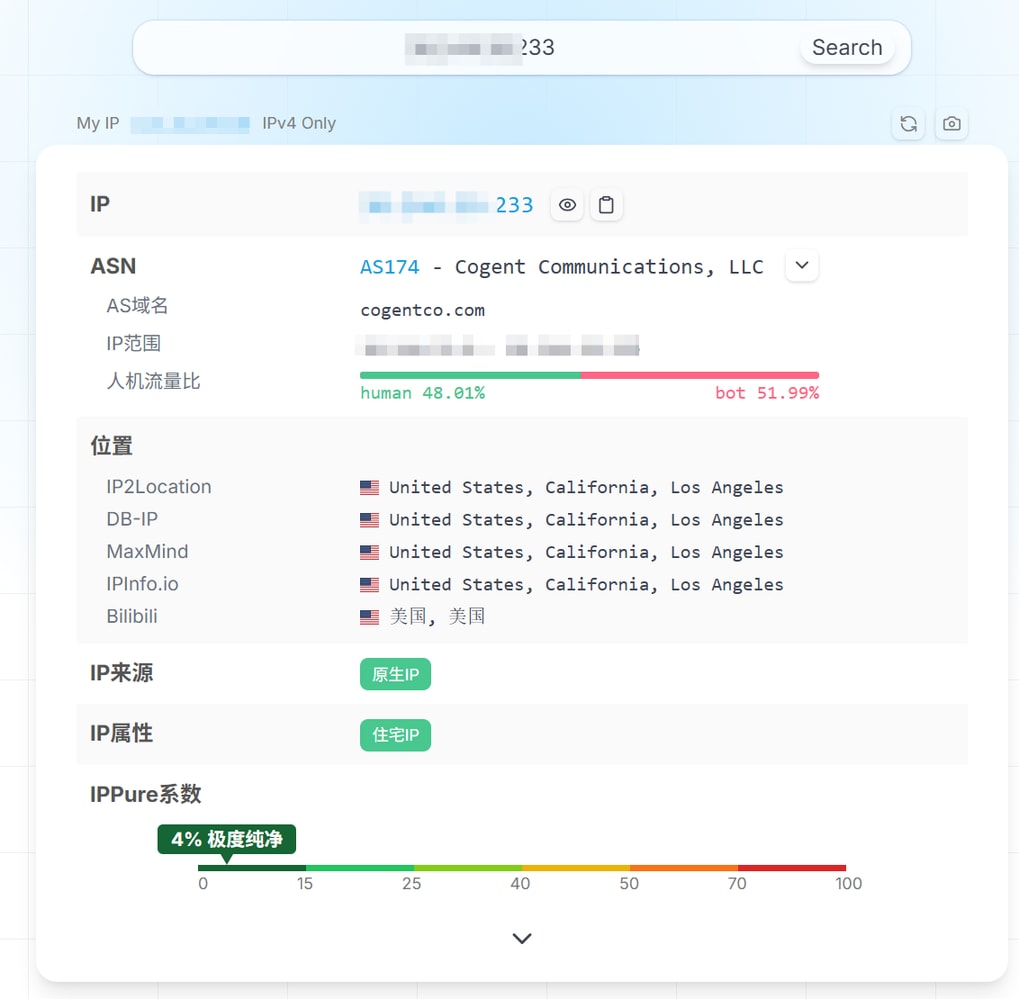
一、买一台住宅IP服务器,这是唯一的成本。外面其实有专门卖住宅IP的,真正优质IP一般年费用在500元左右。我这里推荐一个正在搞优惠活动的英美双ISP住宅IP服务器,IP实测极度纯净,年费用只要不到400元!
服务器注册详情看这里:
https://thlm.com/sites/174.html
这里友情提示,最大力度的优惠活动15号就要结束了,要注册尽快了!
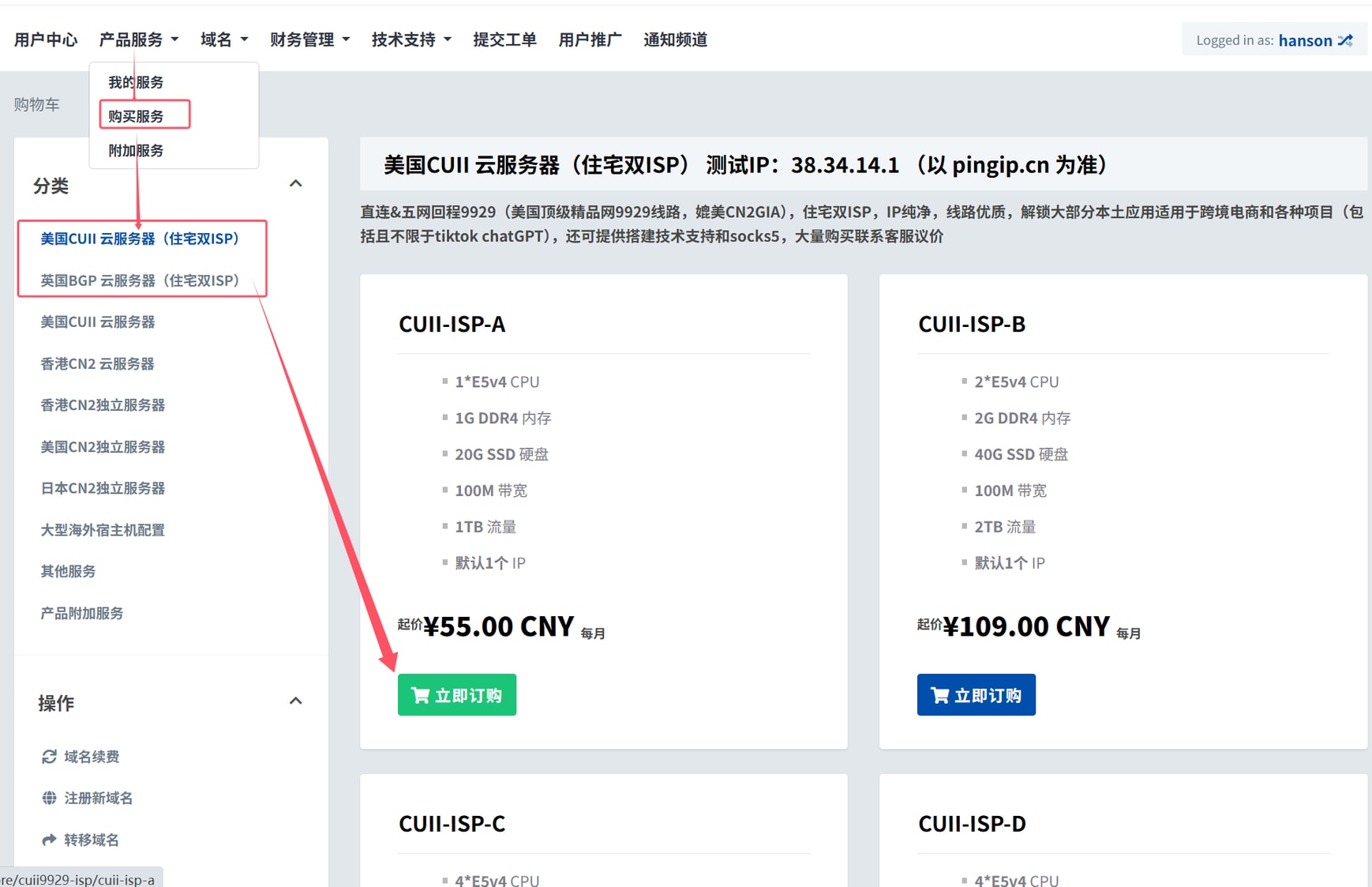
二、服务器网站注册好之后,在以下页面订购1核1G的住宅IP服务器。做梯子,这个配置足够了,而且100M带宽,每月1TB流量,一般需求也都能满足。
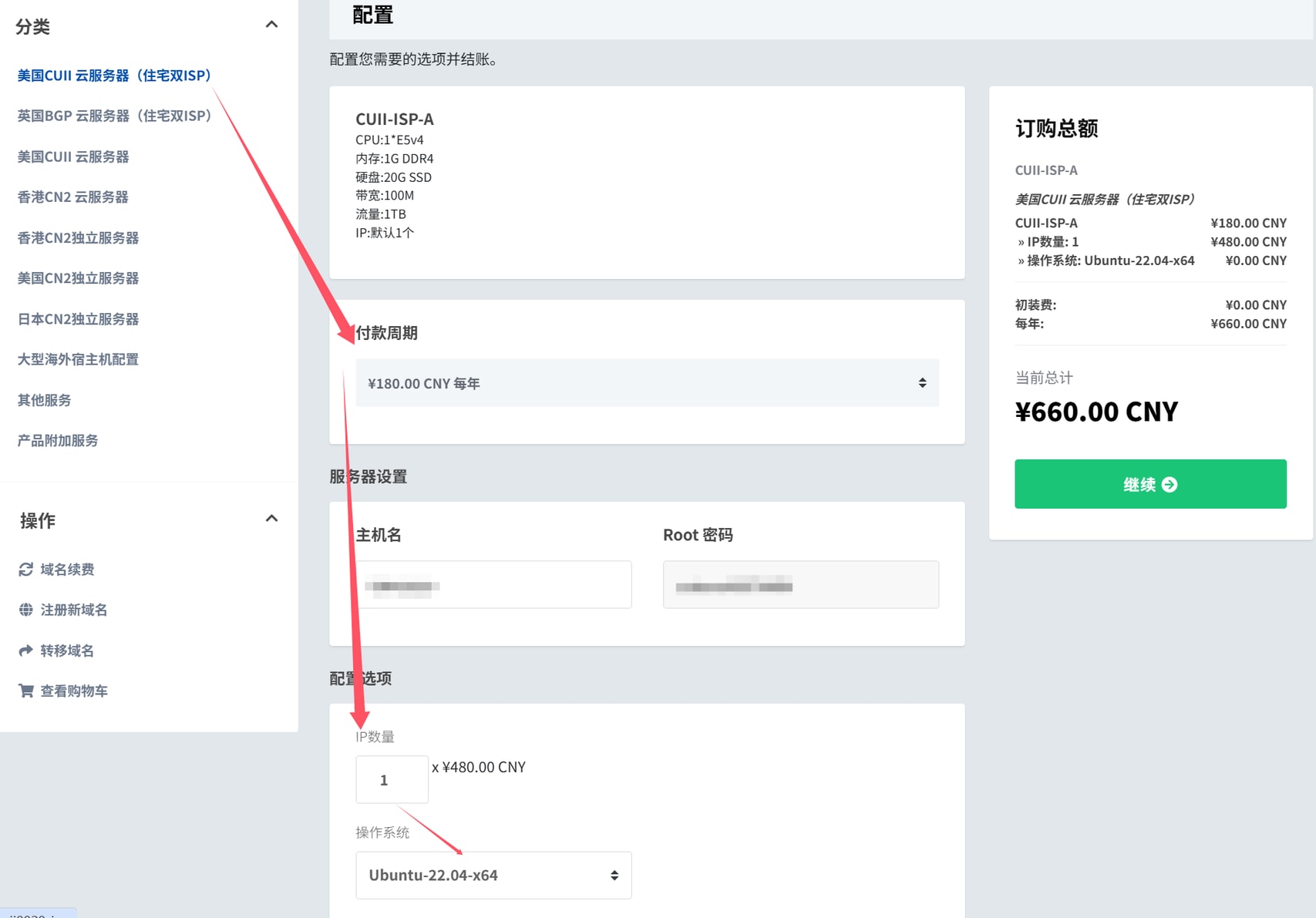
三、在订购页面,选择1年,这个优惠力度最大。IP还能选多个,每个IP多加40元。操作系统选择:Ubuntu22,这个是现在最常用的Linux系统。现在看到一年是660元,莫慌,用前文【服务器注册详情】所给链接里的优惠码,就不到400元了。
四、服务器购买成功之后,点击网站左上角【产品服务】→【我的服务】,就可以看到自己所有的服务器了,点击刚才购买的服务器进到服务器设置页面。
这个页面最重要的信息是你的服务器IP和服务器账号密码,后面建梯子的时候,要用到。
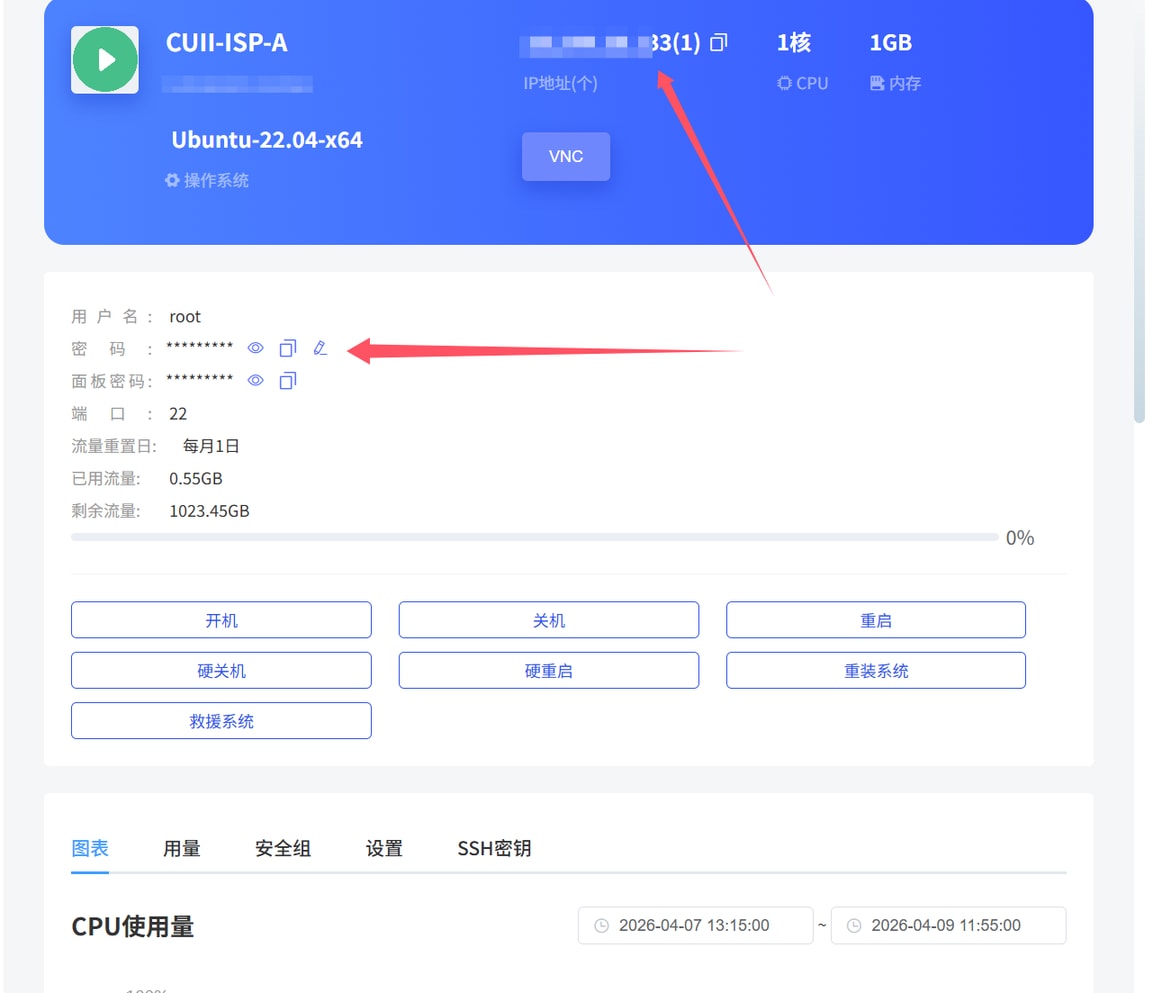
五、上个页面底部有一个SSH密钥,建议创建一下,方便后面建梯子的操作。创建成功之后,你会得到一个你自己命名的 .pem 文件,把这个文件保存好,别丢了。
六、在你本地电脑上打开命令行链接服务器进行操作,下面以Win示例,Mac也差不多一样的。为了方便理解,做以下假设:
1、你的服务器IP是:38.11.12.13
2、你的pem文件名是:xxx.pem,保存在D盘根目录
3、你的服务器用户名是:root
4、你的服务器密码是:mima
首先在命令行中运行以下命令,即可链接服务器:
ssh -i “D:\xxx.pem” [email protected]
一般情况下,可能都会报错,提示:“your pem are too open” 之类的。这时候需要调整以下pem的权限,直接用管理员打开命令行,执行下面的命令即可:
icacls “D:\xxx.pem” /inheritance:r
icacls “D:\xxx.pem” /grant:r %USERNAME%:R
七、服务器默认所有端口都是开放的,这样比较危险,建议只开梯子用到的端口,一次性执行以下命令:
ufw allow 22/tcp
ufw allow 80/tcp
ufw allow 443/tcp
ufw allow 54321/tcp
ufw enable
ufw status
其中,54321 是你梯子要专门用到的端口,这个端口最好改成你自己的,不要直接都用教程里一样的,注意不要大于65000。
八、到此服务器已经链接并完成必要设置,开始装梯子程序,执行以下命令:
bash <(curl -Ls https://raw.githubusercontent.com/mhsanaei/3x-ui/master/install.sh)
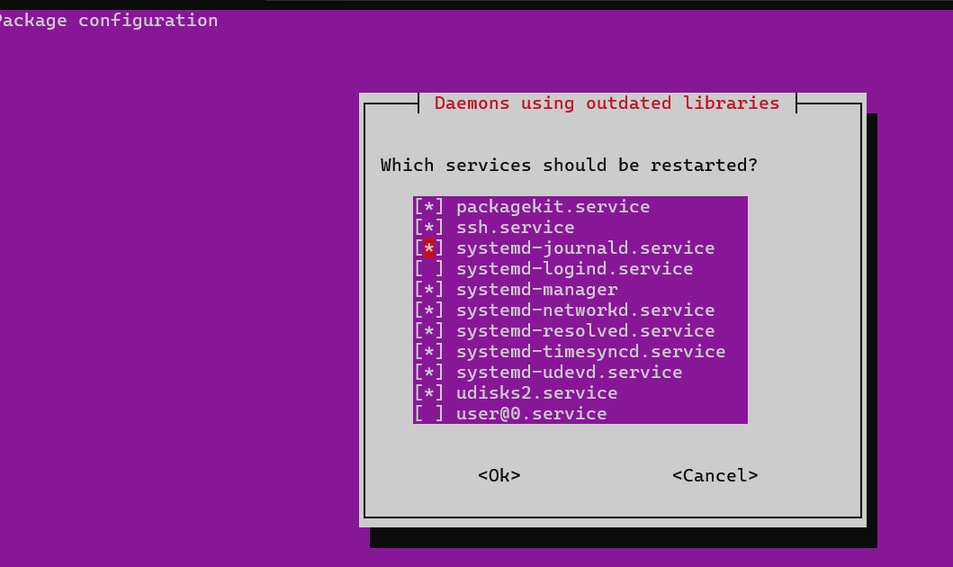
经过一段时间的安装之后,你会看到弹出以下界面,直接按回车键跳过即可。
九、然后你会看到一个询问:Would you like to customize the Panel Port settings?
输入 y ,按回车。这时就会提示让你输入端口号:Please set panel port:
然后输入教程之前给梯子程序预设的端口号:54321(用你自己的)
十、这里是让你选择用哪种证书,直接选2,选择1的话还要去申请域名。
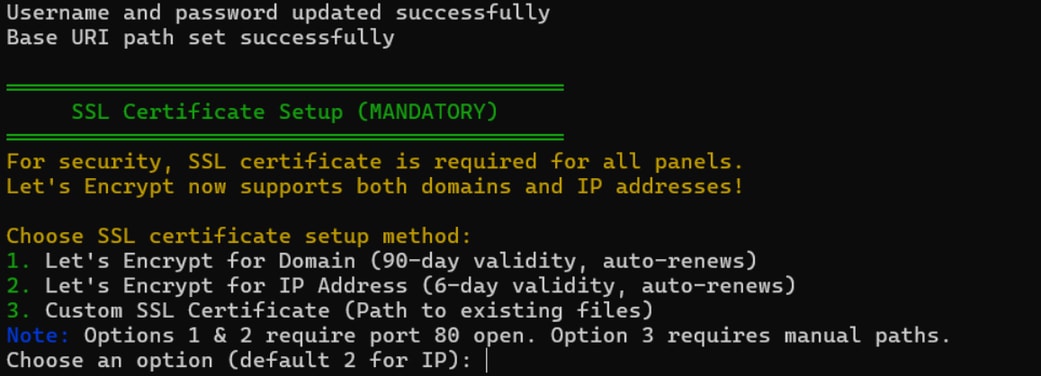
十一、这个直接回车跳过,一般人只需要IPV4就够了

十二、这个也是直接回车跳过,默认80端口即可

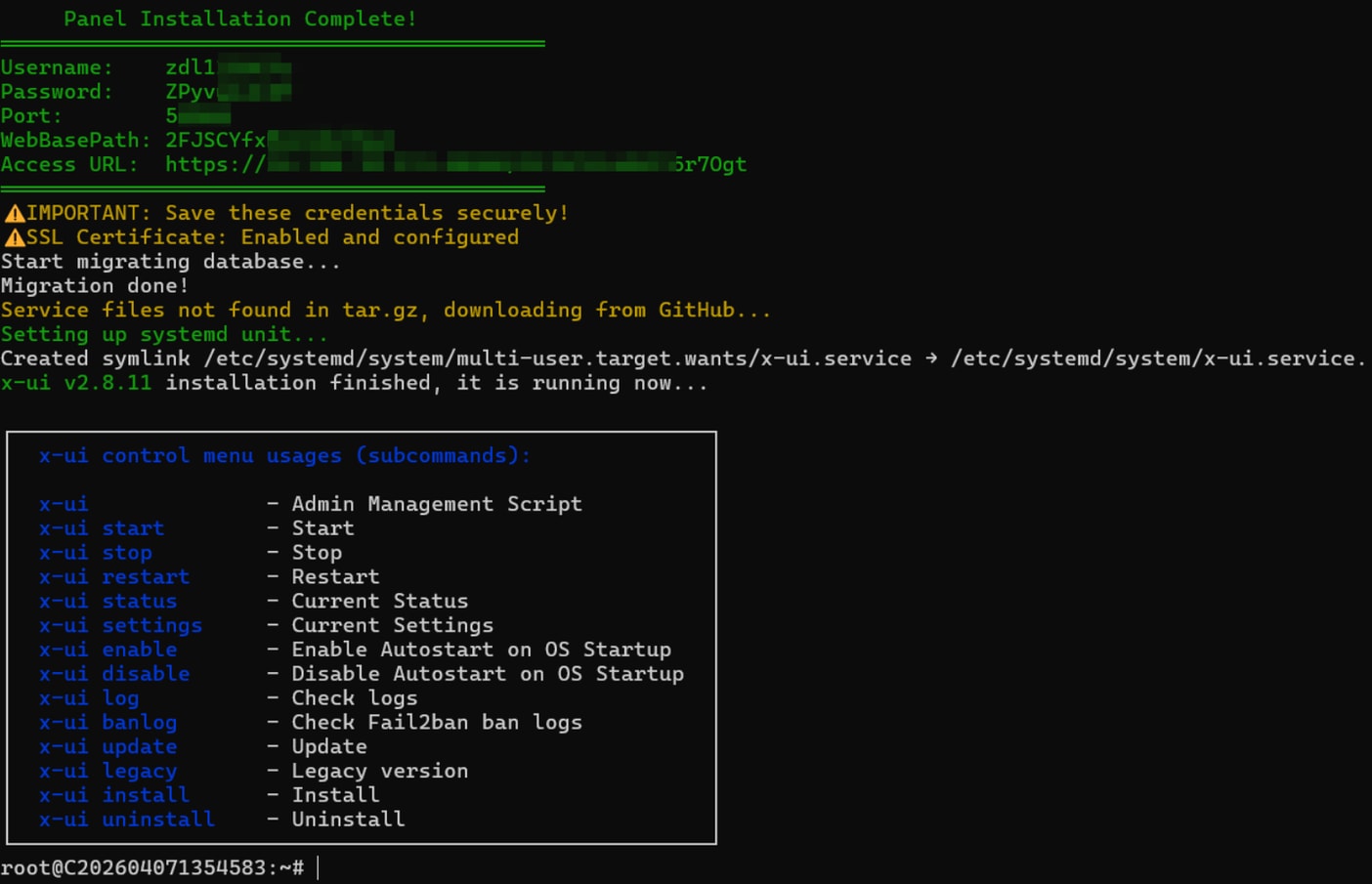
十三、到这里就算彻底安装成功了,记录下以下信息:
Username、Password 和 AccessURL
用浏览器打开 AccessURL,并用账号密码登录进去,在界面里继续设置。
十四、在打开网页登录进去之后,点左侧【入站列表】,然后点击【添加入站】,在弹出页面填写内容。注意,截图红框所示的部分,必须填写跟截图一样,其它都是默认即可。
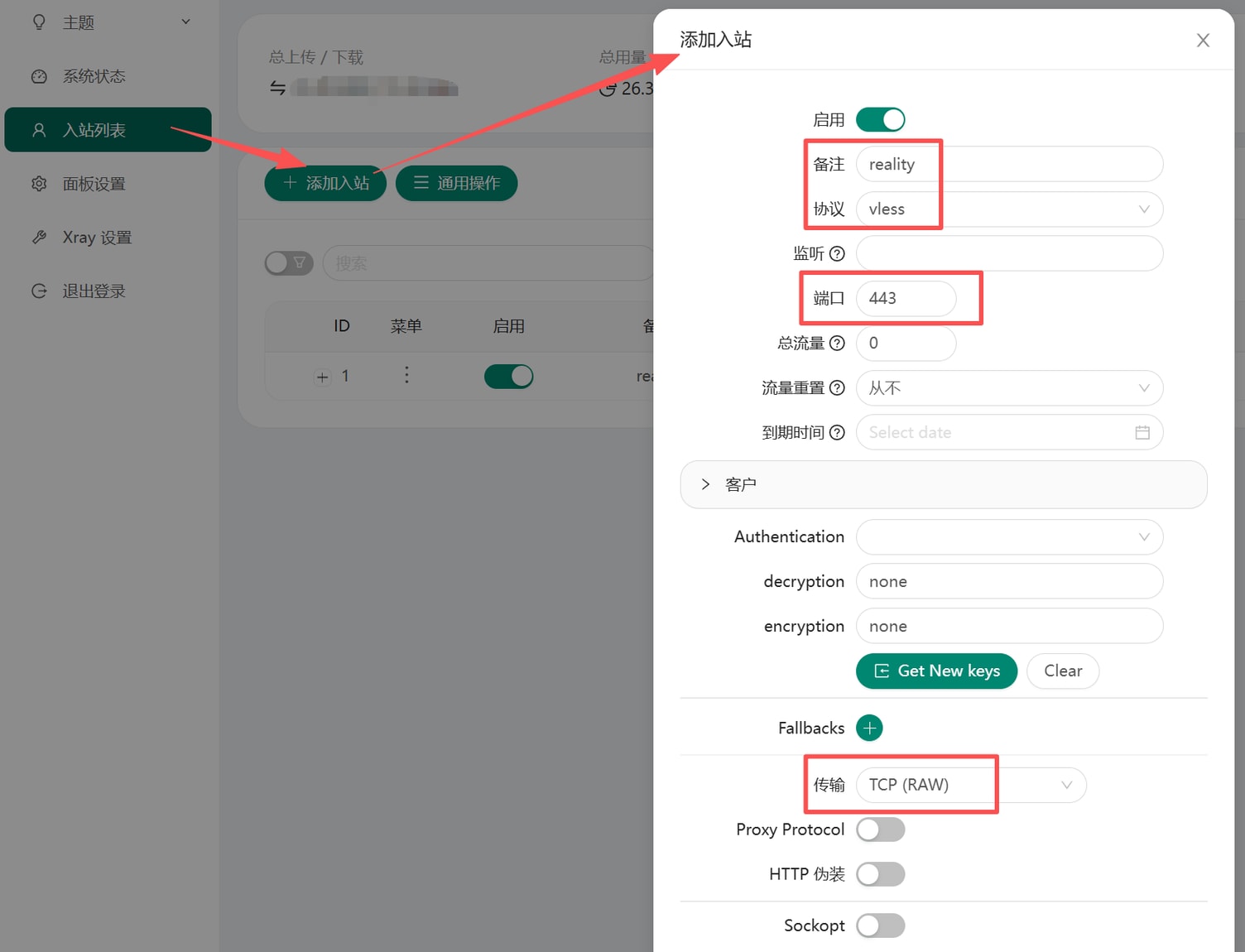
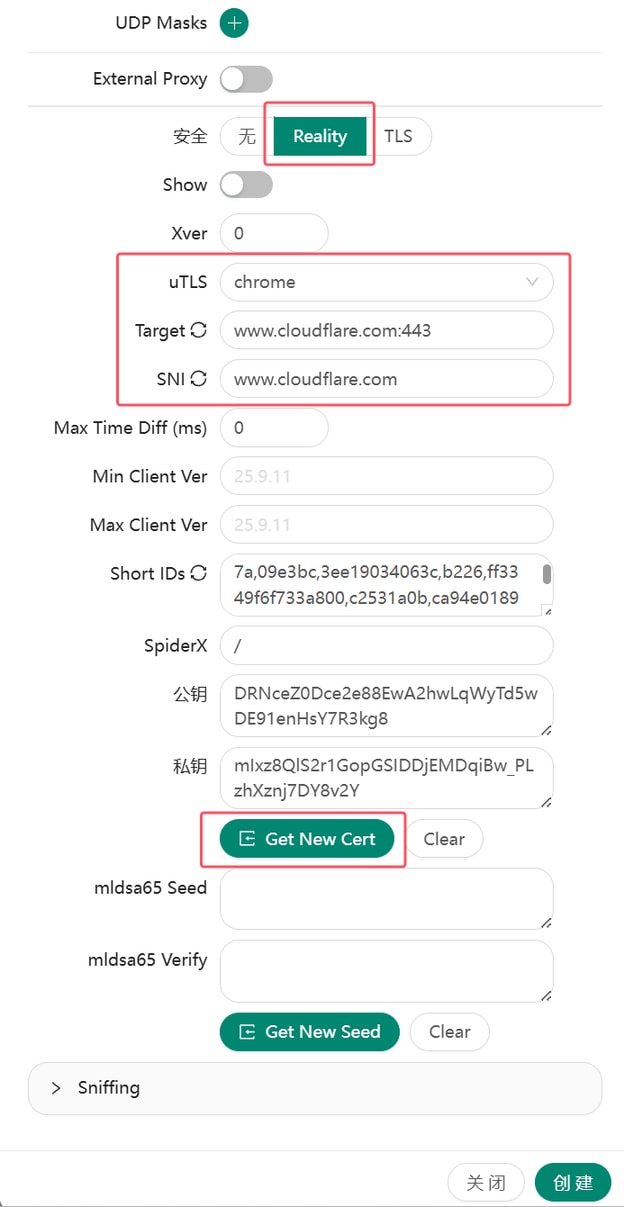
十五、填写完毕之后,点右下角【创建】,然后你会在页面看到一条刚才自己创建的记录,保证是【启用】状态即可。
到此,恭喜你,用来做梯子的服务器算是彻底搞定了!!
十六、下载跟服务器配套的开源客户端 v2rayN,选择最新的Release正式版即可:
https://github.com/2dust/v2rayn/releases
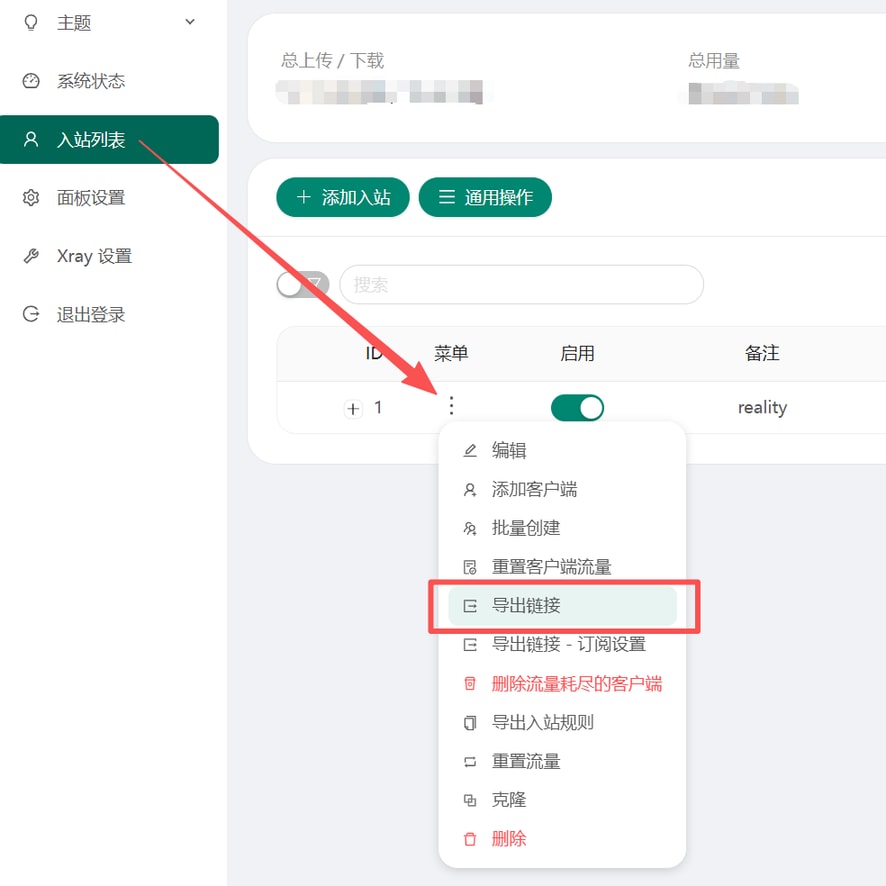
十七、从服务器页面导出配置,然后 Ctrl + V 粘贴到v2rayN客户端:
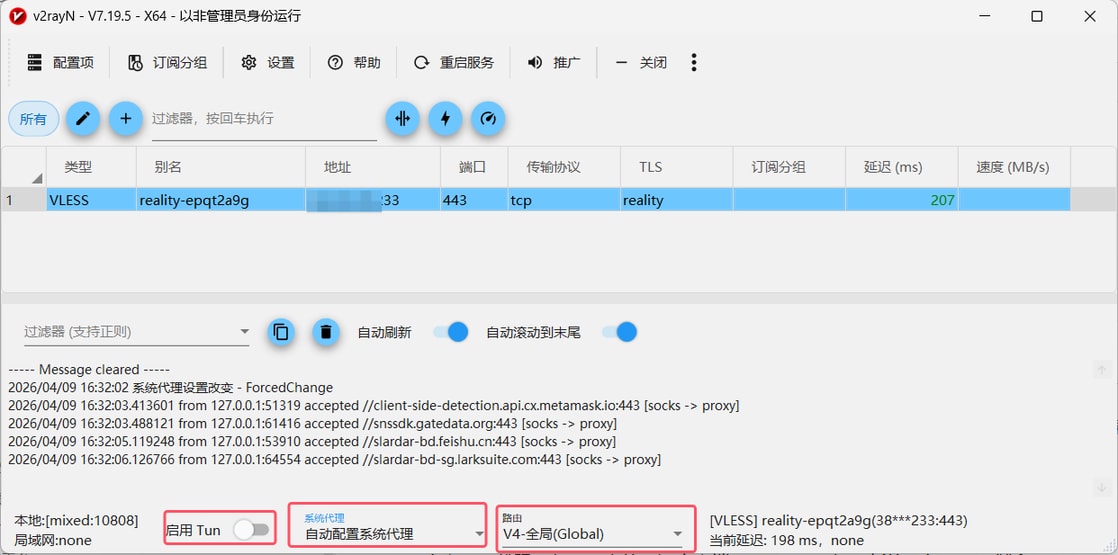
十八、看到如上界面,就算彻底搞定了,需要注意的是红框所示的三个选项:
1、Tun模式一旦开启,将会从网卡级别生效,你整个电脑所有软件都会走代理流量。适合软件也需要代理的场景。
2、系统代理,选择【自动配置系统代理】,梯子才会生效。
3、路由,一般选择全局,这样所有的网页都会被代理。如果大陆网页不需要代理,就选择【大陆】模式。
恭喜,到此,你终于可以用上自建的梯子了,从此再也不用担心公共梯子IP被污染,被限流,被封号了!
© 版权声明
文章版权归作者所有,未经允许请勿转载。
相关文章


牛逼的教程
谢谢
感谢
不客气